
介紹
如果您想在電腦上體驗最新的遊戲,正確的下載方法非常重要。本指南將逐步帶您了解如何安全地在電腦下載遊戲,從選擇合適的平台到各種實用的安裝技巧,讓這個過程輕鬆無憂。
電腦遊戲平台概述
選擇正確的平台是第一步,不同的平台提供不同的遊戲種類和體驗。在此,我們將介紹三大主流電腦遊戲平台:Steam、Epic Games Store、Microsoft Store。
Steam
Steam是PC遊戲市場的巨頭,提供海量遊戲庫和社交功能。安裝Steam客戶端後,用戶可以輕鬆瀏覽、購買並下載遊戲。
Epic Games Store
作為後起之秀,Epic Games Store因其獨佔內容和定期的免費遊戲而聞名。註冊並安裝啟動器即可開始下載遊戲。
Microsoft Store
適合Windows用戶的Microsoft Store允許您直接從系統中搜尋並下載遊戲,從而使流程快捷便利。
電腦配置與準備
在下載遊戲之前,務必檢查您的電腦是否符合遊戲的最低設備要求,以確保遊戲的順利運行。
硬體要求
- 檢視您的CPU和GPU是否能應對遊戲需求。
- 確保硬碟有足夠的存儲空間。
- 確認作業系統的兼容性和穩定性。
軟體更新
- 更新圖形驅動程式,這通常能提高遊戲的性能和穩定性。
- 確保操作系統是最新版本以防錯誤和漏洞。
在Steam上下載遊戲
設備準備完畢後,您可以開始在Steam平台上下載遊戲,這是一個簡單高效的流程。
創建帳號與安裝客戶端
- 前往Steam官網註冊賬號。
- 下載並安裝Steam客戶端。
- 登入您的帳號以開始使用。
搜索並購買遊戲
- 在商店中輸入遊戲名稱搜索。
- 點擊並查看符合條件的遊戲。
- 加入購物車,然後完成付款程序。
安全與防護措施
- 啟用兩步驗證來增加帳號安全性。
- 僅從官方途徑下載遊戲來避免潛在風險。
在Epic Games Store下載遊戲
Epic Games Store以豐富的遊戲和優惠活動吸引著越來越多的玩家。以下是下載指南:
註冊並安裝啟動器
- 在Epic Games Store官網註冊帳號。
- 下載並安裝Epic Games啟動器。
領取和購買遊戲
- 檢查平台上每週免費遊戲的提供列表。
- 添加遊戲至您的帳戶然後下載並安裝。
特殊活動與優惠
- 密切關注季節性促銷活動。
- 把握定期更新的獨家優惠資訊。
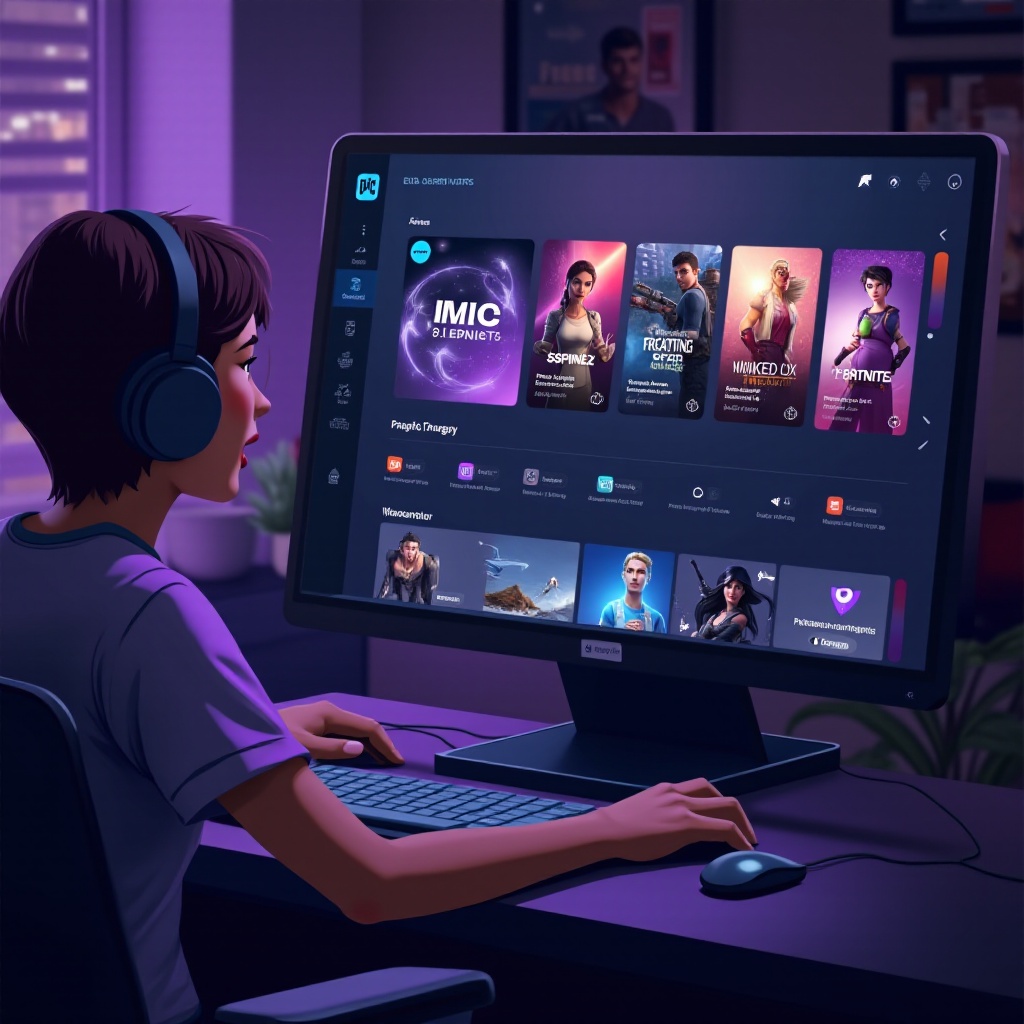
在Microsoft Store下載遊戲
Microsoft Store將Windows使用者與遊戲世界無縫連接,以下是下載的基本步驟。
使用Microsoft帳號
- 用現有Microsoft帳號登入。
- 利用賬號輕鬆瀏覽並下載遊戲。
搜尋和安裝遊戲
- 打開 Microsoft Store,尋找您想要的遊戲。
- 點擊’下載’按鈕開始安裝。
優化設定
- 確認遊戲效能設定,以達到最佳圖像和性能。
遊戲下載的關鍵技巧
如想要進一步優化下載體驗,以下是一些實用的技巧。
確保下載速度
- 使用穩定的互聯網連接來提高下載速度。
- 限制其他應用程式的網絡使用以獲取最佳傳輸速率。
避免常見問題
- 定期更新遊戲與平台的軟體。
- 如遇下載問題,檢查網絡連接和平台支援。
結論
根據這些指引,您可以順利在電腦下載遊戲,以享受無間斷的遊戲樂趣。保持系統和遊戲的更新是確保流暢體驗的最佳方法。
常見問題解答
如何提升遊戲下載速度?
使用穩定的網絡連接,另避免在下載時進行其他大數據傳輸。
如果電腦不符合遊戲要求怎麼辦?
可以嘗試調整遊戲圖像設定,或升級電腦硬體。
如何確保下載過程的安全?
僅從官方平台下載遊戲,並啟用雙重驗證確保帳戶安全。
Visited 1 times, 1 visit(s) today