引言
GoPro 在日常攝影和影音創作中扮演著重要角色,但若遇到GoPro 連接電腦無反應的狀況,可能影響工作流程。透過分析問題的根本原因及提供系列的解決方法,我們將協助您快速恢復裝置的正常操作。
常見原因分析
在處理 GoPro 與電腦間的連接問題時,首先需要了解可能的原因。通常有以下幾種:
硬體問題
檢查 USB 線材或端口是否損壞。損壞或老化的連接線常是問題懸而未決的主要原因之一。請嘗試使用另一個 USB 接口來驗證是否為硬體問題。
軟體與驅動程式問題
在確認硬體正常後,軟體問題往往是導致故障的另一原因。確保電腦中的 GoPro 驅動程式是最新的,因為過時或不兼容的驅動常會導致無法識別。檢查電腦和相機之間的軟體兼容性設置也是必須的。
設定錯誤
最後,錯誤的設定也可能影響設備的正常運行。確認 GoPro 在設置中被設為‘傳輸檔案’而非僅充電模式,這樣電腦才能識別並訪問GoPro的資料。
了解了這些原因後,下一步就是採取行動,解決這些常見問題。
基本故障排除步驟
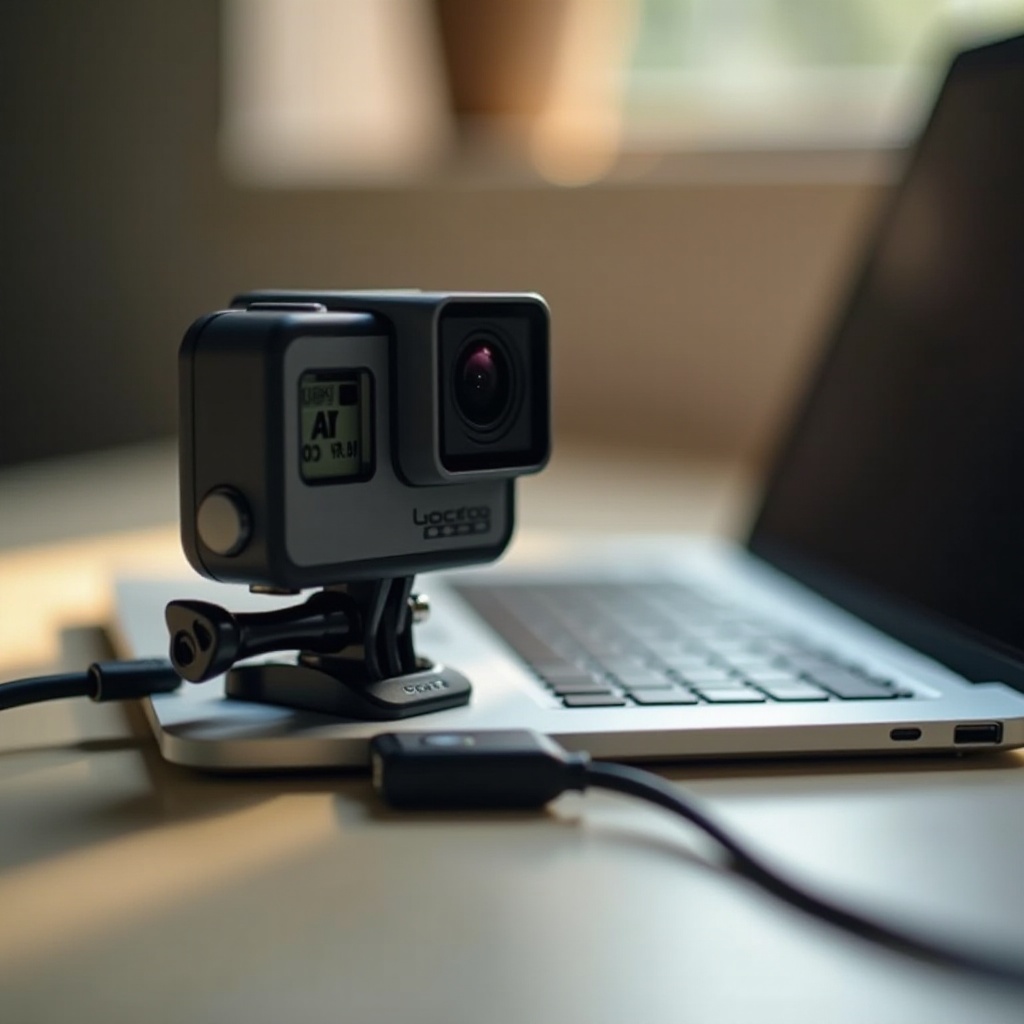
通過以下基本步驟,通常可以解決 GoPro 連接電腦無反應的問題:
1. 檢查 USB 線材和端口
檢視 USB 線是否有明顯的損壞,並嘗試不同連接埠,確保問題不在於硬體故障。
2. 更換 USB 線或使用不同端口
若問題持續,嘗試替換USB線材或使用備用接口,這可能立即解決連接失效的情況。
3. 確認相機電源狀態
確保 GoPro 是在充分供電狀態下進行連接,低電量或相機未正確啟動均會影響連接。
如果基本故障排除無法解決問題,進階解決方案則是您下一步的選擇。
高階解決方法
在基本方法無法奏效時,進一步考慮以下高階解決方案:
- 更新 GoPro 固件
經常檢查並安裝最新的 GoPro 固件更新,這可改善設備性能並解決已知的兼容性問題。 - 重新安裝或更新電腦驅動程式
確保電腦上安裝的是最新版本的驅動程式,可以重新安裝 USB 控制器來幫助提升裝置間的兼容性。 - 使用官方 GoPro 軟體
官方軟體可自動解決與檔案傳輸和驅動相關的多數常見問題,使整體速度和穩定性獲得顯著提升。
只要按照這些高階方案操作,相信能有效解決因系統不匹配或設備軟體而導致的問題,確保數據順利傳輸。

如何提高設備和電腦使用效率
解決連接問題後,為了提升整體使用效率,可嘗試以下方法:
- 使用最佳化軟體提升傳輸速度
為 GoPro 配備專業傳輸軟體,提高數據傳輸速度和穩定性。 - 定期更新驅動程式和軟體
維護電腦和相機上的驅動和軟體,防止因設置過時所引發的各種問題。 - 維護硬體裝置健康
定期檢查和更換老化的設備部件,這不僅增強設備性能,更可延長使用壽命。
採取這些措施後,不僅可以解決當前的連接問題,還能提升整體使用的可靠性,讓日常操作更流暢。
結論
GoPro 連接電腦無反應的問題看似複雜,但只要依照適當的方法進行排查和處理,大部分問題都能迎刃而解。從檢查硬體,至軟體兼容性和設置調整,每個步驟都將幫助提升您的設備連接體驗,保障流暢的資料傳輸和使用效果。
常見問題解答
為什麼我的 GoPro 無法被電腦識別?
這可能是由於 USB 線材問題、驅動程式無法識別,或 GoPro 設定不當引起的。嘗試基本故障排除步驟可能有助於解決問題。
如何確認我的 USB 線是否正常?
檢查 USB 線是否有任何物理損壞,或者利用其他設備測試同一條線材是否能正常傳輸數據。
更新 GoPro 固件會不會刪除我現有的數據?
通常更新固件不會影響數據,但為了安全起見,建議在更新前備份重要數據以防萬一。