引言
電腦螢幕亮度無法調整是許多人日常面對的困擾。過暗或過亮的螢幕不僅影響視覺體驗,還可能造成眼睛疲勞。我們將探討這些問題的根本原因,並提供一套實用的解決方案來恢復螢幕的最佳亮度設定。
常見原因及診斷
當電腦螢幕亮度出現無法調整的情況,通常可歸因於以下幾個常見原因:
- 驅動程式問題:顯示驅動程式過時或損壞可能導致亮度調整失靈。
- 系統設置錯誤:不正確的系統設定可能限制了螢幕亮度的調整。
- 硬件故障:螢幕按鍵故障或其他硬件問題可能也是肇因。
診斷問題時,首先可檢查顯示器驅動程式以及操作系統設定的正確性,然後進行硬件上的檢測。
驅動程式問題
開始時,確認顯示驅動程式是否為最新版本。過時的驅動程式常常是無法調整亮度的原因。建議使用官方網站或可信賴的驅動更新工具來下載並安裝更新。
系統設置錯誤
如果驅動正常,下一步是檢查作業系統的設定。進入系統設置,確保亮度調整選項未被關閉。再次確認可以從控制台或設置菜單進行。
硬件故障可能性
最後,若問題依舊無法解決,檢查物理按鍵或顯示器硬體可能存在故障。這部分可能需要專業人士的協助進行維修或更換。
解決方法
根據之前的診斷,您現在可以採取相應的解決步驟:
- 檢查系統亮度設置:進入螢幕顯示設定,確認螢幕亮度調節功能正常。
- 更新顯示驅動程式:使用官方渠道獲取最新版本,並安裝。
- BIOS調整及診斷:進入BIOS設置,調整顯示選項,確認硬件設定無誤。
- 使用電腦維修工具:有多種軟件工具可用來自動檢測並修復系統錯誤。推介如Driver Booster之類的工具。
通過以上方法,往往能夠有效恢復螢幕的亮度調整能力。
選擇最佳亮度設置技巧
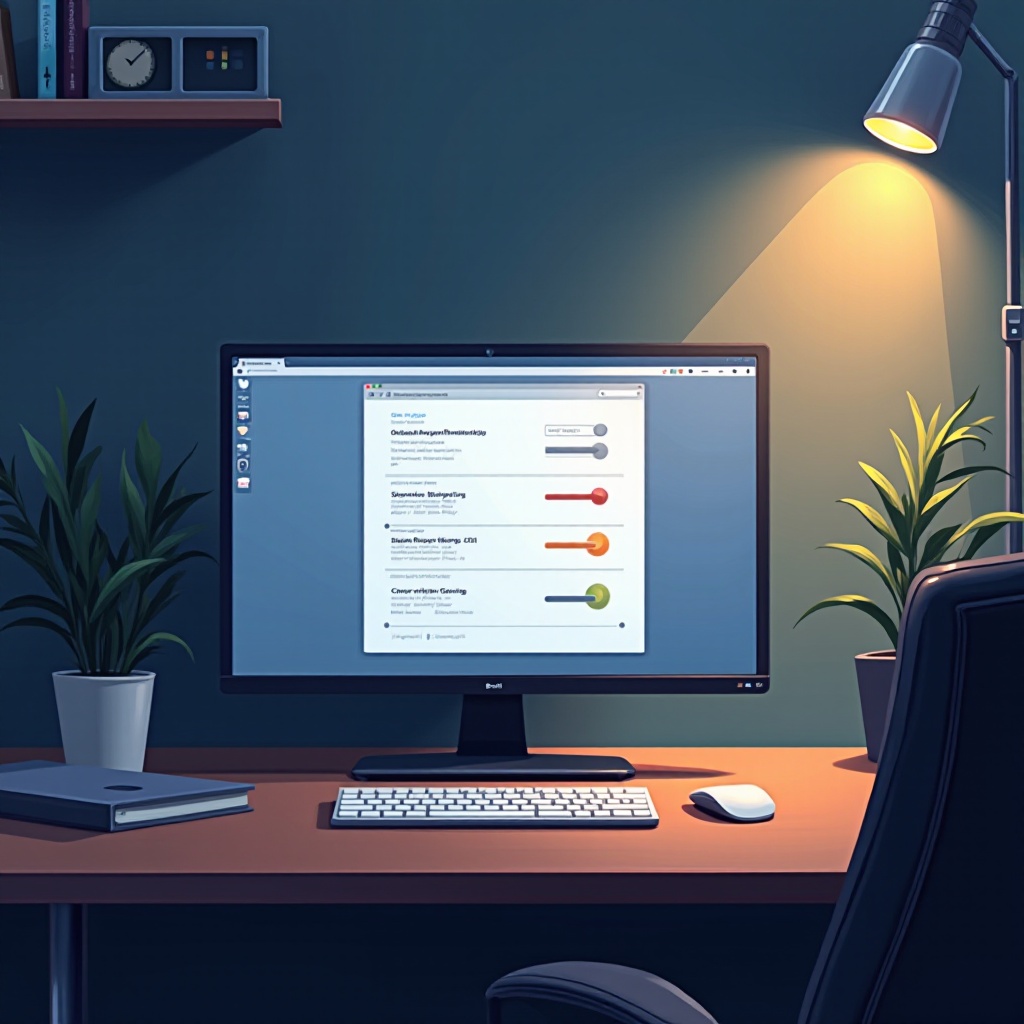
解決問題後,您可根據不同環境選擇最適合的亮度設置。明亮環境中,調高亮度能減少眼睛疲勞;而在夜晚或弱光環境中,降低亮度則有助於保護眼睛。此外,考慮使用軟體如f.lux來自動進行亮度調整。
預防未來問題的建議
為防止問題再度發生,建議定期執行以下幾個步驟:
- 定期更新系統和驅動程式:保持系統最新可避免許多潛在問題。
- 小心安裝軟件:避免安裝不兼容、來源不明的軟件,從而保持系統穩定。
- 定期檢查硬件:確保螢幕按鍵和相關硬件運作正常。
這些措施不僅幫助提升使用體驗,還能夠延長電腦設備的壽命。
結論
總結來說,面對電腦螢幕亮度無法調整的情況並不需要過分擔心。透過正確的診斷與解決步驟,您將可迅速恢復最佳觀賞效果。定期的系統更新及小心軟硬件維護,也有助於預防未來類似問題的發生。
常見問題解答
為什麼我的螢幕亮度無法使用鍵盤調整?
通常是驅動程式問題或系統設置錯誤導致,請檢查驅動及設定。
如何確認我的驅動程式是否最新?
可透過設備管理器檢查驅動版本,並利用驅動更新工具保持最新狀態。
是否有免費的亮度調整軟體推薦?
f.lux與Twinkle Tray是受歡迎的免費軟體,能幫助手動或自動調整亮度。
Visited 1 times, 1 visit(s) today