引言
當電腦無法開機時,這可能會對您的工作和生活造成不小的影響。了解可能的故障原因並掌握解決方法,是處理這一問題的第一步。本文將引導您一步步排除故障,讓您的電腦快速恢復運行。

電源供應與基本外部檢查
首先,檢查您的電源供應。確保電源線正常連接,插座有電流,並嘗試使用另一個電源適配器以確認問題是否出在電源供應器上。之後,檢查電腦的開機按鈕。如果按鈕有反應但不開機,可能是機箱中連接線有問題,需要進一步研究。
在確認電源與按鈕狀態良好後,將重點放在硬體檢查上。若電源和外部部分無異常,重要的是檢查內部硬體,如主機板和記憶體。這些部件的連接不良或物理損壞都可能阻礙電腦啟動。
硬體故障排除
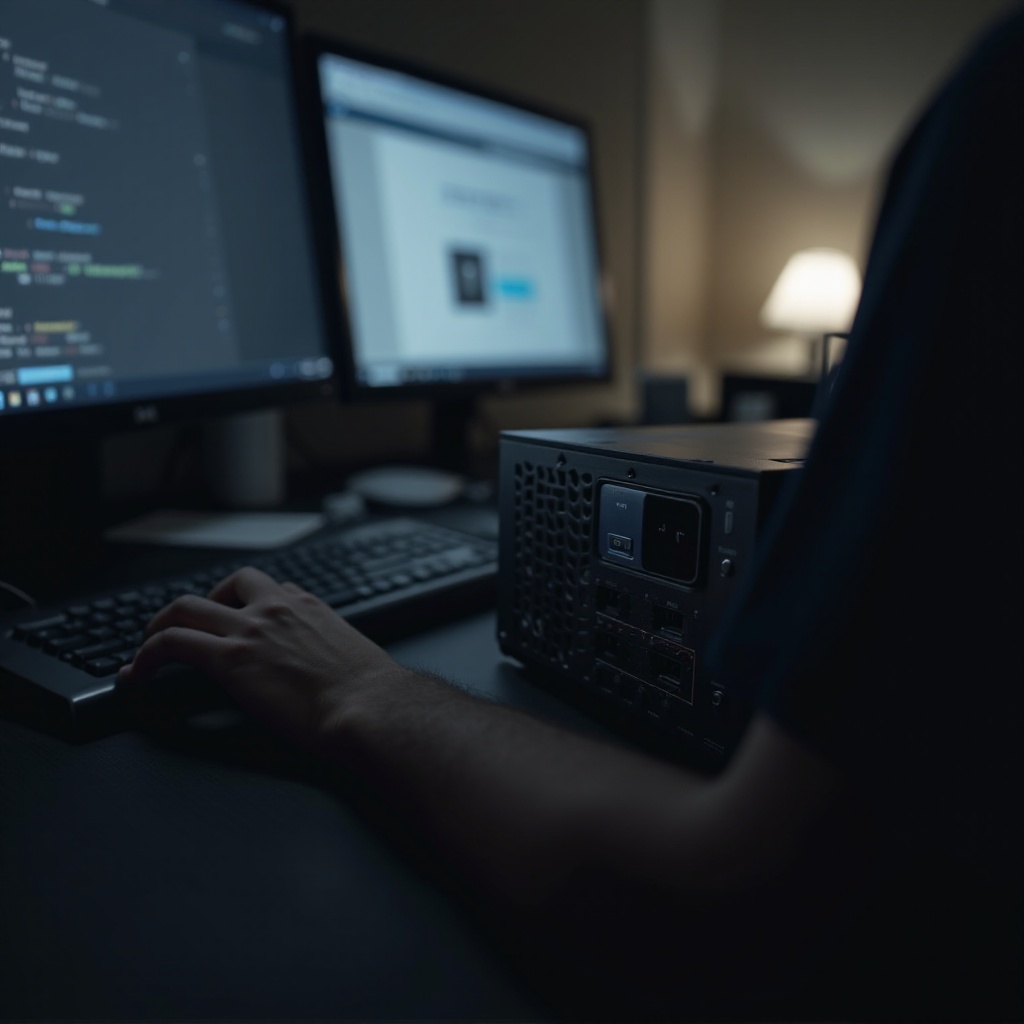
打開機箱,仔細檢查主機板上的連接線是否牢固。接著,檢查記憶體和硬碟。重新插入記憶體條或檢查硬碟是否有異常噪音都屬於有效的排查步驟。這些行動有助於確認硬體問題是否存在。
在硬體檢查之後,如果問題仍未解決,可能需要轉向軟體問題的排除。每個電腦系統都是透過不同的軟體操作,軟體的異常有時會阻止系統啟動。
軟體問題解決
對於軟體故障,BIOS設定不正確可能是主要原因之一。重置BIOS並確認操作系統是否正在更新,以保證系統在最佳狀態下運行。Windows系統提供修復工具,可能有效修復那些導致開機問題的軟體錯誤。這些工具不需要任何技術背景使用,是許多用戶的首選。
若修復工具仍無法解決問題,可以進一步探索外部工具和恢復選項,這些方法提供另一種解決問題的途徑。
外部工具與恢復選項
當所有常規方法都未能解決問題時,可以求助外部工具。啟動U盤提供修復模式,這允許您檢查並修復系統核心文件。或可使用命令提示符進行修復,以一些簡單指令來處理文件系統小錯誤。在命令提示符中執行磁碟錯誤檢測命令是一個有效的方法。
隨著問題的解決,我們應該考慮通過一些策略來預防未來可能的開機問題。

預防未來開機問題的策略
為了避免未來的開機問題,定期檢查您的硬體狀況並確保系統定期更新至關重要。這樣可以保證您的電腦性能優化,減少硬體故障的可能性。保持良好的使用習慣,比如定期備份重要文件,以免系統故障影響工作。避免長時間使電腦過熱,以確保系統的穩定性。
結論
電腦開不了機是個麻煩,但如果您按照系統化的故障排查步驟,通常能成功解決問題,無論是硬體還是軟體故障。採用正確的修復工具和調整BIOS設置通常是有效的方法。透過這些步驟,您能迅速回到工作狀態。
常見問題解答
電腦開不了機是否意味著硬體損壞?
不一定。許多開機問題源自簡單的設定問題或軟體故障,而非硬體損壞。透過系統排查可識別具體原因。
如何知道是軟體問題還是硬體問題?
觀察故障現象可及時辨別。如果電腦完全沒有反應,可能是硬體問題;若有啟動但未進入系統,通常是軟體問題。
尋求專業維修前應注意些什麼?
確認自我排除故障未果且已嘗試所有步驟時需尋求專業。保存重要文件的備份以防維修過程中資料遺失。